Buenas a tod@s
Como lo prometido suele ser deuda y os dije la semana pasada que iba a hablaros de aplicaciones para moviles de reciente descubrimiento para mi.
Iba a contaros tes o cuatro aplicaciones pero el otro día encontré una aplicación que se merecía un articulo para ella sola, gracias a los servicios que ofrece. Por eso voy a cambiar lo que pensaba hacer en un principio y hoy os voy a presentaros a Yuilop.
Bueno para empezar por el principio diremos que es un Start-Up de origen Barcelones (si para que luego digan que no inventamos nada).
Como os he comentado es una aplicación movil, que tiene versiones para Android, IOS, Windows Phone y creo que aun están desarrollando la versión de BlackBerry por lo que todos (o casi) podreis utilizarla.
Esta aplicación nos permite realizar llamadas y enviar mensajes gratuitos.
Si, ya se lo que estaís pensado, Viber o Line hacen lo mismo...
Si pero no.... y aquí esta la gran ventaja de Yuilop contra todos sus competidores. Yuilop permite llamar a cualquier teléfono desde su aplicación, a cualquier teléfono, es decir, fijos, móviles de españa o de fuera de forma gratuita, y no es necesario que los receptores tengan la aplicación.
Es decir podremos enviar y recibir llamadas y mensajes como si de un teléfono físico se tratara (evidentemente siempre a través de la aplicación).
Si realizamos una llamada a un teléfono que no tiene Yuilop el teléfono que aparecerá al receptor es este y si lo desea puede devolvernos la llamada como si de un teléfono convencional se tratase.
Si alguien quiere llamarnos a nuestro teléfono Yuilop, además de comunicarse con nosotros al utilizar este teléfono obtendremos energía (tema que trataremos mas adelante).
Yo me voy a otro país y doy a mis amigos mi teléfono de Yuilop. Si uno de ellos me llama, para él es un teléfono móvil normal (español), por lo que el precio de la llamada es al precio normal que tendrá en su tarifa (incluso gratis si tenemos una tarifa plana). A mí la llamada me llegará a través de la aplicación, necesito estar conectado a Internet por lo que si estoy conectado a una red Wifi en hotel o tengo una línea de teléfono con acceso a Internet del país en cuestión, recibiré la llamada con total normalidad sin que me facturen nada por recibirla.
Si queremos llamar, desde la aplicación y seleccionamos el número al que queremos llamar y nuestro amigo que esta en el otro país, recibirá una llamada de teléfono en el aparecerá nuestro teléfono Yuilop.
Evidentemente también podemos aprovechar para realizar llamadas gratuitas dentro de nuestro país, pero parece que siempre queda mas claro y ventajoso explicándolo así.
Podemos hacer varias cosas para obtener energía, estos son algunos ejemplos:
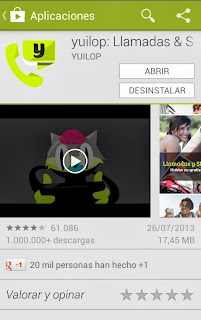
Primero buscamos e instalamos la aplicación. Aquí podéis ver una captura del Google Play donde descargaríamos la aplicación. En mi caso, como ya esta descargada aparece abrir en vez de instalar.
Una vez instalada, abrirnos la aplicación y nos aparece la pantalla de bienvenida

Tras esta pantalla nos aparece la siguiente donde debemos introducir nuestro teléfono para tener acceso al servicio.

Una vez configurado, nos aparece un mensaje para que confirmemos si es correcto y acto seguido recibiremos una llamada de un teléfono (en mi caso Alemán) para corroborar que el teléfono es real.


Una vez confirmado nos pide nuestros datos para mostrarlo a los usuarios (sino queremos escribir podemos hacer que los tome de nuestro Facebook).

Acto seguido, aparecerá una pequeña Guía rápida donde nos comentan los pasos para continuar.

Al pulsar "Escoge tu número" nos aparecerá un numero asignado automáticamente, el cual podemos cambiar si pulsamos en el propio teléfono. Si no os convence ninguno podeis dar al boton atras y utilizareis el programa si teléfono externo. En este caso funcionará como Viber o Skype (solo llamadas entre clientes de la aplicación).


Si configuramos escogemos uno de los números de teléfono que nos ofrece, nos pedira todos nuestros datos para asignárnoslo como si de una tarjeta de telefonía se tratase (DNI, Nombre completo). Este resgistro sabeís que es necesario para cualquier linea de teléfono de España. Recordad que hace tiempo todos los prepago tuvieron que registrar las tarjetas por decreto ley para que no existan líneas anónimas en España.

Una vez seleccionado o no el teléfono nos aparecerá un pequeño explicativo de como funciona la aplicación.

Si desplazamos desde la izquierda accedemos al menú de la aplicación donde aparecerá nuestro teléfono si lo tenemos o sino como es el caso "Obtén tu número Yuilop".

Y esto es todo.
Para realizar una llamada pulsamos en el teléfono y aparecerá el marcado. Desde aquí o bien marcamos el numero o bien pulsamos en la lupa para buscar en nuestra agenda.


También tenemos la opción de mandar un mensaje en este caso simplemente pulsaremos en el botón de mensaje y buscamos el contacto.
Aquí podéis ver la cantidad de iconos que tiene el programa y la cantidad de cosas que es capar de enviar.

Si el contacto tiene Yuilop en el numero de mensajes aparecerá ilimitado.

Sino es así aparecerá el número de mensajes que podremos enviarle con nuestra energía actual.

Otra cosa que esta muy bien, es que si seleccionamos un contacto para llamar, nos aparece el tiempo que tenemos para hacer con el con nuestra energía.

Y si el contacto tiene Yuilop nos aparecerá como ilimitado.

Por ultimo, comentar que podemos identificar a nuestros contactos que tienen Yuilop , porque aparecen marcados en nuestra agenda con una marca de color verde en la esquina superior izquierda.

El problema que yo encuentro es la hora de configurar el sonido porque no me queda muy claro que quiere decir los parámetros. Escoger entre "Barcelona, Laguna Beach y Murcia" pues no me queda claro que significa, lo mismo que cono "Rojo y Verde" o "Toro, Zorro o Águila". Estoy buscando información a este respecto pero aún o lo tengo claro.
Es un software muy recomendable. Sobre todo muy interesante si tienes familia o/y conocidos en España, vives fuera de España y realizas y recibes llamadas frecuentemente. Aunque si no es para llamadas intencionales también es muy útil ya que siempre que tengamos un Wifi o 3G la llamada es más barata que si la realizas con tu tarifa real (y si hablamos de llamadas internacionales muchísimo más). Y si nuestro amigo también tiene Yuilop sera totalmente gratis y aunque en este campo si que existe mucha competencia hay que reconocer que una aplicación que te permita realizar cualquier comunicación es una gran ventajas respecto a sus competidores más conocidos.
Como lo prometido suele ser deuda y os dije la semana pasada que iba a hablaros de aplicaciones para moviles de reciente descubrimiento para mi.
Iba a contaros tes o cuatro aplicaciones pero el otro día encontré una aplicación que se merecía un articulo para ella sola, gracias a los servicios que ofrece. Por eso voy a cambiar lo que pensaba hacer en un principio y hoy os voy a presentaros a Yuilop.
¿Que es Yuilop?
Bueno para empezar por el principio diremos que es un Start-Up de origen Barcelones (si para que luego digan que no inventamos nada).
Como os he comentado es una aplicación movil, que tiene versiones para Android, IOS, Windows Phone y creo que aun están desarrollando la versión de BlackBerry por lo que todos (o casi) podreis utilizarla.
Esta aplicación nos permite realizar llamadas y enviar mensajes gratuitos.
Si, ya se lo que estaís pensado, Viber o Line hacen lo mismo...
Si pero no.... y aquí esta la gran ventaja de Yuilop contra todos sus competidores. Yuilop permite llamar a cualquier teléfono desde su aplicación, a cualquier teléfono, es decir, fijos, móviles de españa o de fuera de forma gratuita, y no es necesario que los receptores tengan la aplicación.
Como funciona Yuilop
Una vez que instalamos la aplicación y registramos nuestro numero de teléfono, en la izquierda nos aparece un texto que pone pulsa aqui para obtener tu telefono Yuilop. Pulsamos y escogemos unos de los teléfono que nos ofrece la aplicación. Desde este momento ese número de teléfono será nuestro y podremos utilizarlo como un telefono normal.Es decir podremos enviar y recibir llamadas y mensajes como si de un teléfono físico se tratara (evidentemente siempre a través de la aplicación).
Si realizamos una llamada a un teléfono que no tiene Yuilop el teléfono que aparecerá al receptor es este y si lo desea puede devolvernos la llamada como si de un teléfono convencional se tratase.
Si alguien quiere llamarnos a nuestro teléfono Yuilop, además de comunicarse con nosotros al utilizar este teléfono obtendremos energía (tema que trataremos mas adelante).
Ejemplos de funcionamiento
Como esto es algo complicado de entender os voy a poner dos ejemplos para que ver de forma más clara el funcionamiento de la aplicaciónYo me voy a otro país y doy a mis amigos mi teléfono de Yuilop. Si uno de ellos me llama, para él es un teléfono móvil normal (español), por lo que el precio de la llamada es al precio normal que tendrá en su tarifa (incluso gratis si tenemos una tarifa plana). A mí la llamada me llegará a través de la aplicación, necesito estar conectado a Internet por lo que si estoy conectado a una red Wifi en hotel o tengo una línea de teléfono con acceso a Internet del país en cuestión, recibiré la llamada con total normalidad sin que me facturen nada por recibirla.
Si queremos llamar, desde la aplicación y seleccionamos el número al que queremos llamar y nuestro amigo que esta en el otro país, recibirá una llamada de teléfono en el aparecerá nuestro teléfono Yuilop.
Evidentemente también podemos aprovechar para realizar llamadas gratuitas dentro de nuestro país, pero parece que siempre queda mas claro y ventajoso explicándolo así.
¿Que es la energía?
Bueno, ya que Yuilop no tiene una tarifa asociada al teléfono, para realizar llamadas necesitamos tener lo que ellos denominan Energía. Podríamos llamarlo minutos, o saldo pero en este caso lo han llamado así, energía.Podemos hacer varias cosas para obtener energía, estos son algunos ejemplos:
- Una de ellas es pagar (algo lógico por otra parte)
- Otra forma es dentro de la aplicación ir a la opción de "Recargar créditos" y hacer las actividades que nos proponen. Por cada una de ellas recibiremos una recompensa en forma de energía.
- Utilizando el Chat de Yuilop, por cada 20 mensajes recibes energía. El chat es bastante bueno y aunque no están vistoso como el otros programas, funciona muy bien.
- Y por ultimo, utilizando la línea. Por cada llamada o mensaje recibido, recibimos energía Yuilop. con un SMS recibimos 5 puntos, suficiente para hablar 5 minutos con un teléfono fijo de España.
Instalación de Yuilop
Bueno aquí os voy a poner un montón de capturas y comentaros un poco como instalarlo además de que veías las posibilidades que tiene el propio programa.Primero buscamos e instalamos la aplicación. Aquí podéis ver una captura del Google Play donde descargaríamos la aplicación. En mi caso, como ya esta descargada aparece abrir en vez de instalar.

Una vez instalada, abrirnos la aplicación y nos aparece la pantalla de bienvenida

Tras esta pantalla nos aparece la siguiente donde debemos introducir nuestro teléfono para tener acceso al servicio.

Una vez configurado, nos aparece un mensaje para que confirmemos si es correcto y acto seguido recibiremos una llamada de un teléfono (en mi caso Alemán) para corroborar que el teléfono es real.


Una vez confirmado nos pide nuestros datos para mostrarlo a los usuarios (sino queremos escribir podemos hacer que los tome de nuestro Facebook).

Acto seguido, aparecerá una pequeña Guía rápida donde nos comentan los pasos para continuar.

Al pulsar "Escoge tu número" nos aparecerá un numero asignado automáticamente, el cual podemos cambiar si pulsamos en el propio teléfono. Si no os convence ninguno podeis dar al boton atras y utilizareis el programa si teléfono externo. En este caso funcionará como Viber o Skype (solo llamadas entre clientes de la aplicación).


Si configuramos escogemos uno de los números de teléfono que nos ofrece, nos pedira todos nuestros datos para asignárnoslo como si de una tarjeta de telefonía se tratase (DNI, Nombre completo). Este resgistro sabeís que es necesario para cualquier linea de teléfono de España. Recordad que hace tiempo todos los prepago tuvieron que registrar las tarjetas por decreto ley para que no existan líneas anónimas en España.

Una vez seleccionado o no el teléfono nos aparecerá un pequeño explicativo de como funciona la aplicación.

Si desplazamos desde la izquierda accedemos al menú de la aplicación donde aparecerá nuestro teléfono si lo tenemos o sino como es el caso "Obtén tu número Yuilop".

Y esto es todo.
Para realizar una llamada pulsamos en el teléfono y aparecerá el marcado. Desde aquí o bien marcamos el numero o bien pulsamos en la lupa para buscar en nuestra agenda.


También tenemos la opción de mandar un mensaje en este caso simplemente pulsaremos en el botón de mensaje y buscamos el contacto.
Aquí podéis ver la cantidad de iconos que tiene el programa y la cantidad de cosas que es capar de enviar.

Si el contacto tiene Yuilop en el numero de mensajes aparecerá ilimitado.

Sino es así aparecerá el número de mensajes que podremos enviarle con nuestra energía actual.

Otra cosa que esta muy bien, es que si seleccionamos un contacto para llamar, nos aparece el tiempo que tenemos para hacer con el con nuestra energía.

Y si el contacto tiene Yuilop nos aparecerá como ilimitado.

Por ultimo, comentar que podemos identificar a nuestros contactos que tienen Yuilop , porque aparecen marcados en nuestra agenda con una marca de color verde en la esquina superior izquierda.

Resumen
Yuilop es una aplicación muy interesante, ya que nos permite lo que ninguna otra, realizar llamadas telefónicas a cualquier teléfono del mundo gratis (o casi). El sonido funciona bien, es rápida y no suele dar muchos problemas. En este momento yo la estoy probando y sobre todo las llamas reales (las de el Yuilop a un teléfono móvil internacional) funcionan francamente bien.El problema que yo encuentro es la hora de configurar el sonido porque no me queda muy claro que quiere decir los parámetros. Escoger entre "Barcelona, Laguna Beach y Murcia" pues no me queda claro que significa, lo mismo que cono "Rojo y Verde" o "Toro, Zorro o Águila". Estoy buscando información a este respecto pero aún o lo tengo claro.
Es un software muy recomendable. Sobre todo muy interesante si tienes familia o/y conocidos en España, vives fuera de España y realizas y recibes llamadas frecuentemente. Aunque si no es para llamadas intencionales también es muy útil ya que siempre que tengamos un Wifi o 3G la llamada es más barata que si la realizas con tu tarifa real (y si hablamos de llamadas internacionales muchísimo más). Y si nuestro amigo también tiene Yuilop sera totalmente gratis y aunque en este campo si que existe mucha competencia hay que reconocer que una aplicación que te permita realizar cualquier comunicación es una gran ventajas respecto a sus competidores más conocidos.
Espero que este articulo os sea interesante, no muy aburrido.
Muy importante, si decides comentar o republicar parte de este articulo porque te ha sido útil, por favor cita la fuente y el autor del mismo (vamos cítame) y pon un enlace al artículo de mi blog
Muchas gracias por leerme.
Saludetes a todos
P.D. Podéis seguirme en Twitter @jberron y linkedin


